ЕГАИС — Приложение iOS
Пошаговое руководство по работе с ЕГАИС в мобильном приложении Enums для iOS
Для доступа к разделу ЕГАИС нажмите иконку бокала на главном экране или откройте боковое меню через иконку профиля в правом верхнем углу и выберите пункт «ЕГАИС».
Открытие раздела
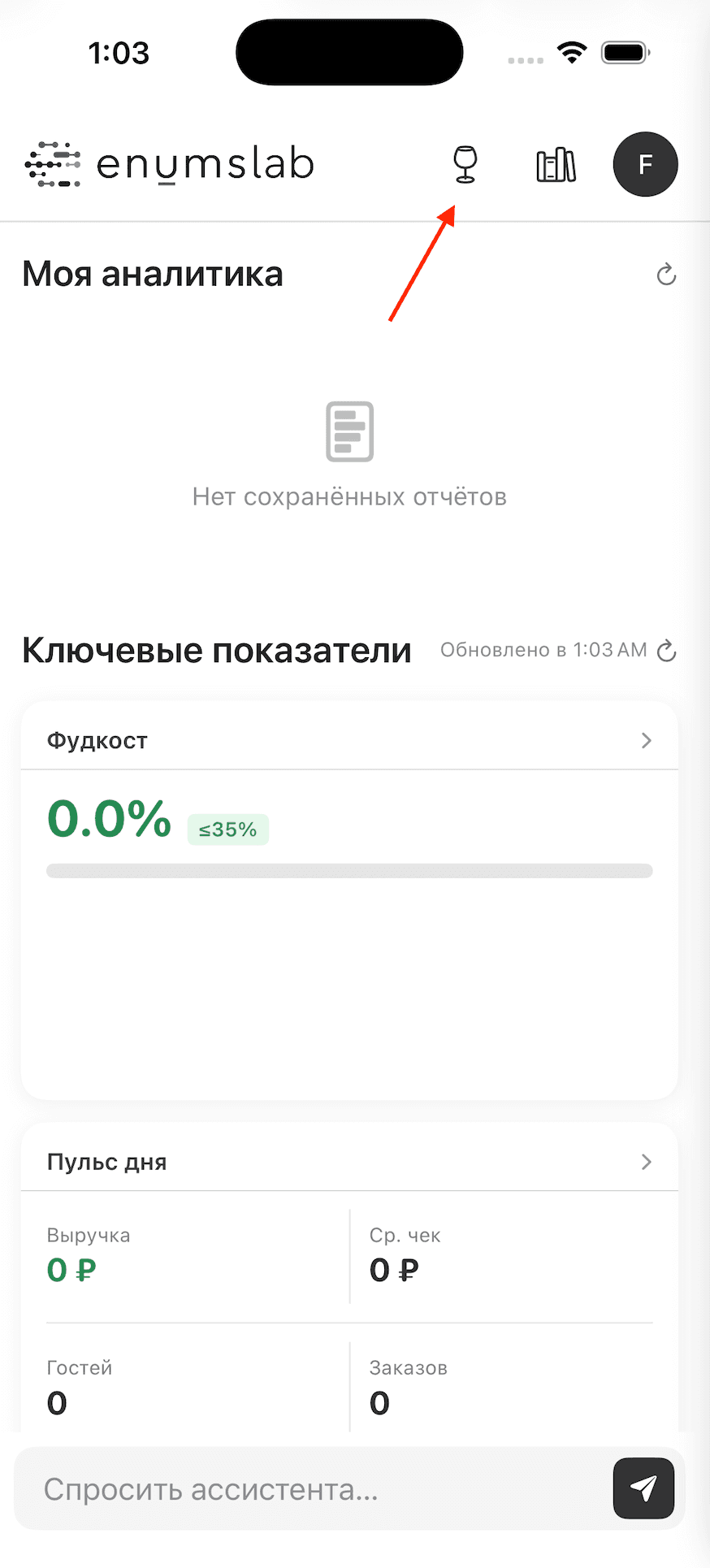
Главный экран приложения
На главном экране отображаются ключевые бизнес-показатели и панель быстрого доступа к модулям. Элементы навигации в верхней строке:
- Иконка бокала (второй элемент сверху справа, отмечена стрелкой) — прямой переход в модуль ЕГАИС.
- Иконка графика — переход в аналитику и отчёты.
- Иконка профиля (крайняя справа) — открывает боковое меню, в котором также доступен пункт «ЕГАИС».
В основной области экрана:
- «Моя аналитика» с кнопкой обновления (↻ справа) — сохранённые отчёты пользователя.
- «Ключевые показатели» — сводные метрики по заведению (фудкост, выручка, средний чек, гости, заказы) со временем последнего обновления и кнопкой ↻.
- Карточки показателей (например «Фудкост», «Пульс дня») — нажатие на карточку открывает детализацию.
- Поле «Спросить ассистента…» внизу экрана с кнопкой отправки — чат с AI-ассистентом.
Вкладки и вскрытие
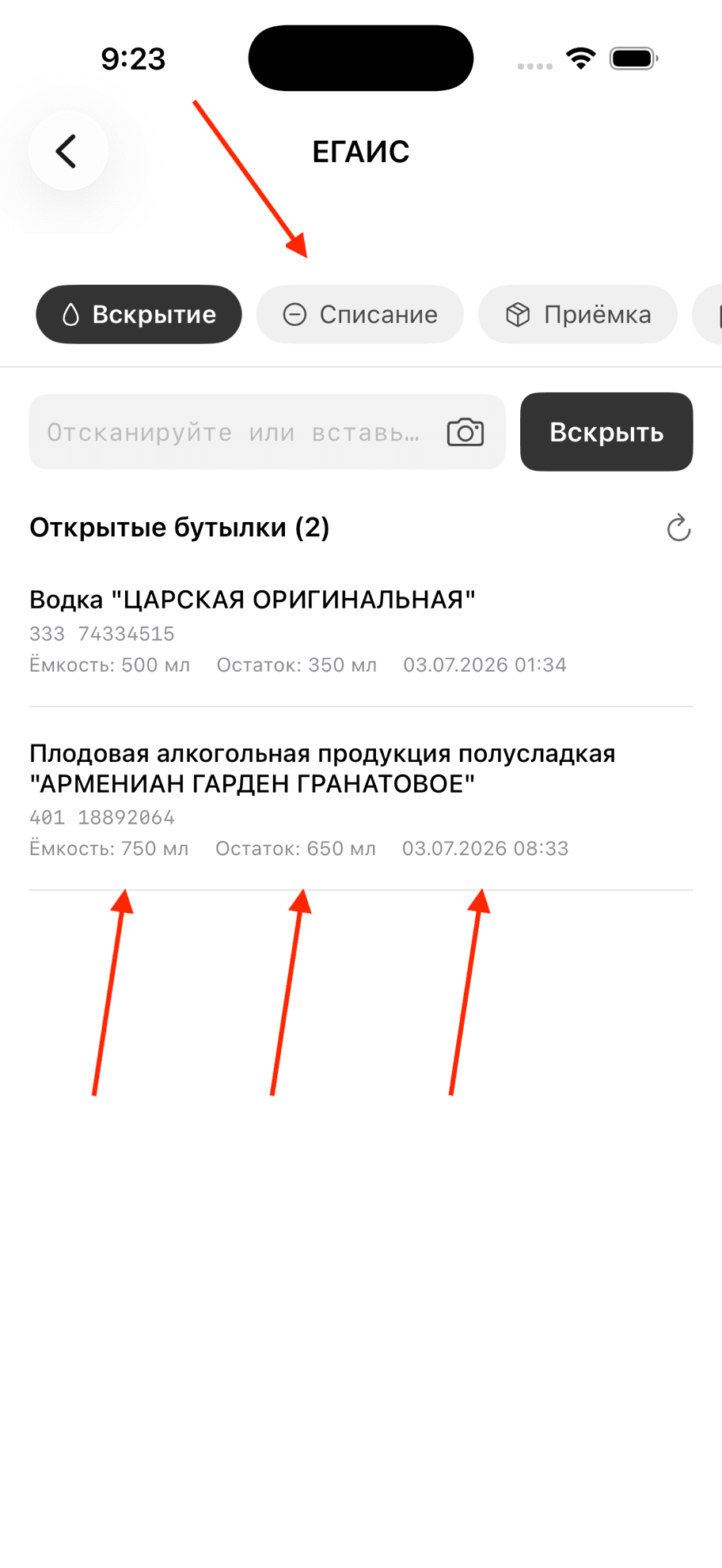
Главный экран ЕГАИС · вкладка «Вскрытие»
После входа в модуль открывается вкладка «Вскрытие». Элементы экрана:
- «<» (назад) в левом верхнем углу — возврат на главный экран приложения.
- Панель вкладок: «Вскрытие» (активна, выделена чёрным), «Списание», «Приёмка», «Инвентаризация» — горизонтальная прокрутка, переключение между разделами модуля.
- Поле «Отсканируйте или вставьте…» со значком камеры — вставьте или введите код марки вручную либо откройте сканер для немедленного вскрытия бутылки.
- Кнопка «Вскрыть» (чёрная, справа) — открывает экран сканирования для регистрации новой вскрытой бутылки.
- «Открытые бутылки (N)» — заголовок списка; число в скобках показывает текущее количество вскрытых позиций.
- Кнопка обновления (↻) справа от заголовка — обновляет список с сервера.
- Строки бутылок: жирное наименование, серия и алкокод, ёмкость бутылки, текущий остаток в мл, дата и время вскрытия. Нажатие на строку открывает карточку бутылки.
Акт списания
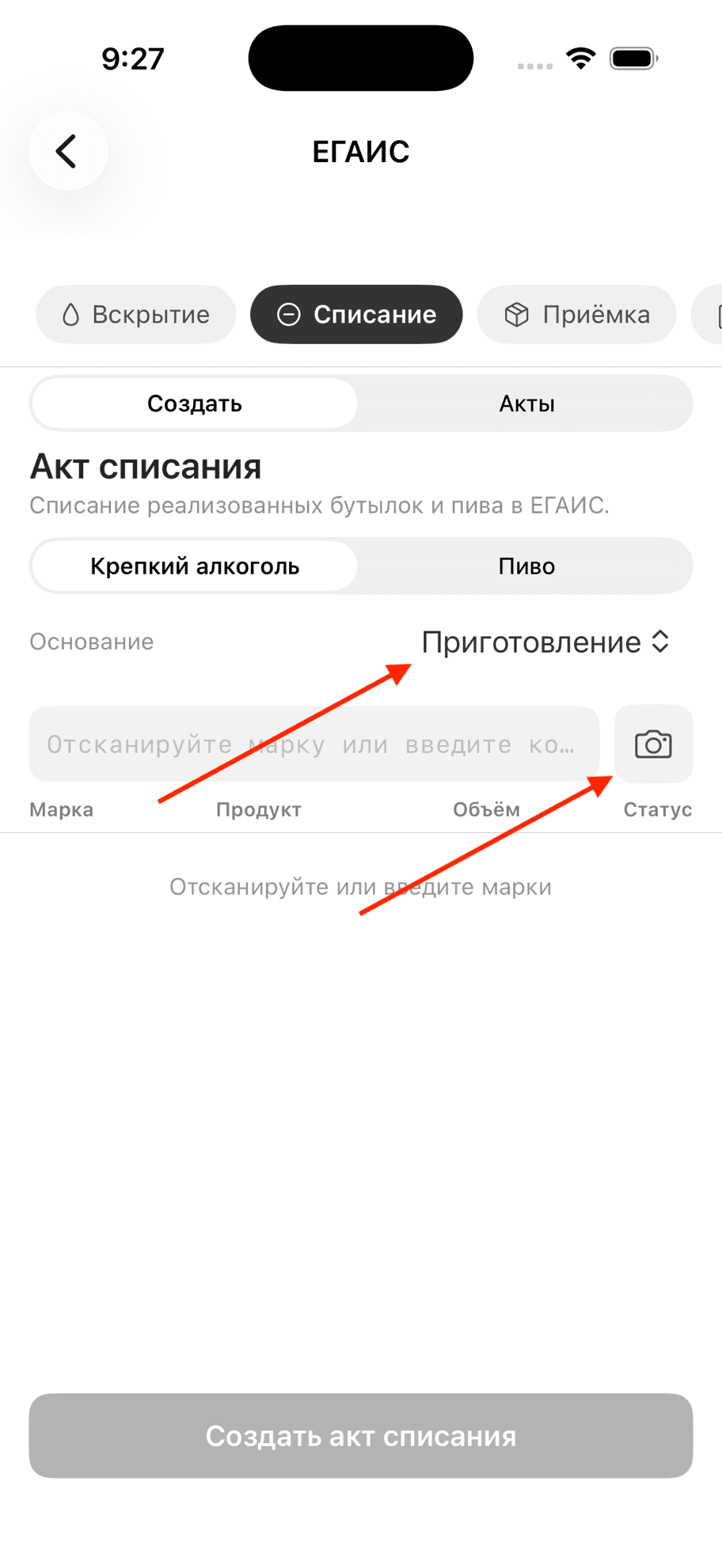
Акт списания · крепкий алкоголь
Вкладка «Списание» → подвкладка «Создать». Форма создания акта для крепкого алкоголя:
- «<» (назад) — возврат в модуль ЕГАИС.
- Подвкладки «Создать» / «Акты» — «Создать» открывает форму нового акта; «Акты» показывает список ранее сформированных и отправленных актов с их статусами.
- Переключатель «Крепкий алкоголь» / «Пиво» — выбор типа продукта. Набор полей формы меняется в зависимости от выбора.
- Поле «Основание» ◇ — нажмите для выбора основания списания из выпадающего списка. Для крепкого алкоголя при порционном помарочном списании требуется «Приготовление»; доступны также «Иные цели» и «Недостача».
- Поле ввода марки («Отсканируйте марку или введите ко…») — вставьте или введите вручную полный код акцизной марки (68 или 150 символов).
- Иконка камеры справа от поля ввода — открывает экран сканирования для считывания кода DataMatrix с акцизной марки.
- Таблица марок (столбцы: Марка / Продукт / Объём / Статус) — отображает все добавленные марки с результатом проверки по базе ЕГАИС.
- Кнопка «Создать акт списания» — активируется после добавления хотя бы одной марки; нажатие формирует акт и отправляет его в ЕГАИС через агент УТМ.
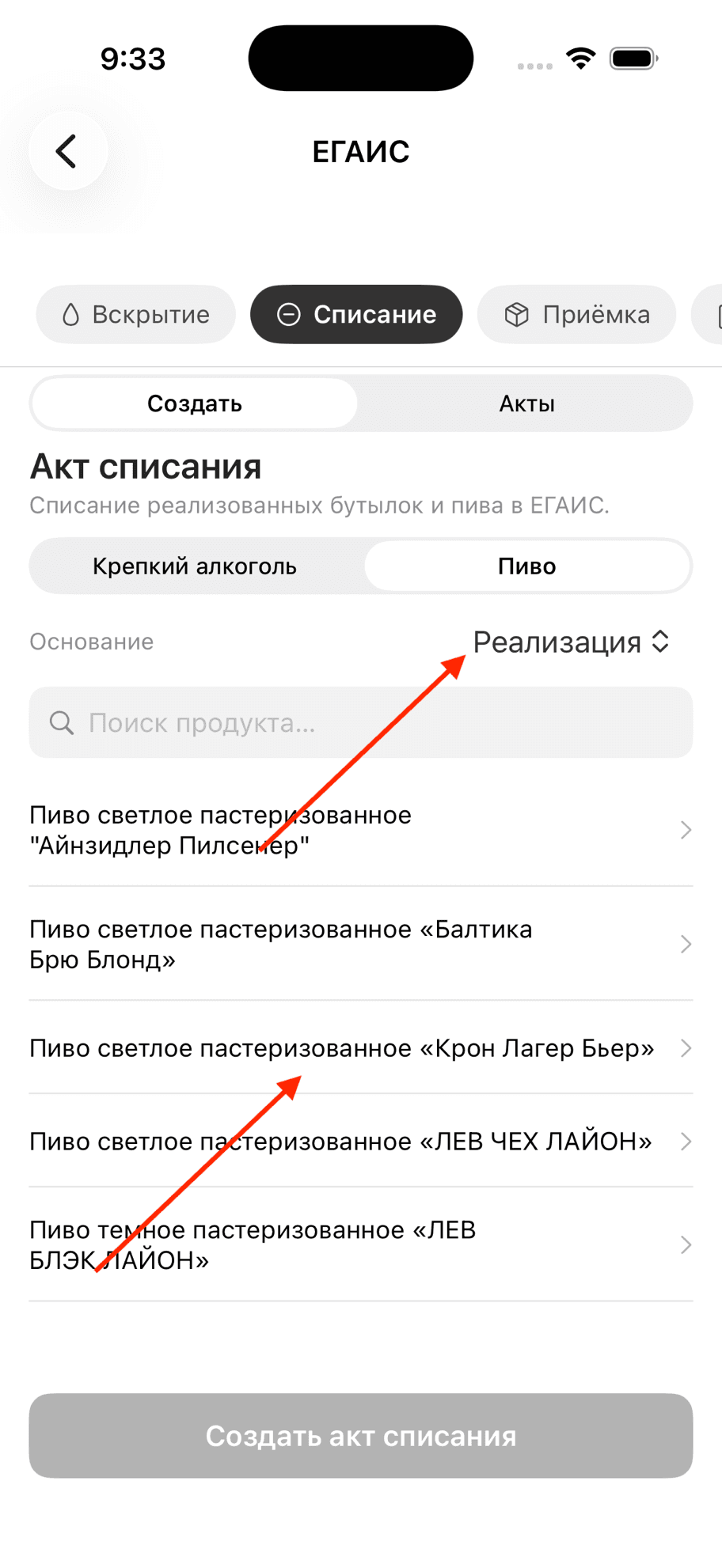
Акт списания · пиво
При переключении на «Пиво» открывается экран выбора продукта из остатков ЕГАИС.
- Поле «Основание» — зафиксировано на «Реализация» (требование ЕГАИС для пива; не изменяется пользователем).
- Поле поиска «Поиск продукта…» — фильтрует список пивных позиций по названию.
- Список продуктов — все пивные позиции, доступные на балансе ЕГАИС данного магазина; каждая строка содержит наименование и объём; нажатие выбирает продукт.
- После выбора открывается форма с полями «Количество, шт.» (число бутылок, FIFO-распределение по партиям) и «Цена за шт., Р» (розничная цена с НДС — обязательное поле для ЕГАИС). Кнопка «Сменить» возвращает к списку. «Создать акт списания» активируется после заполнения всех полей.
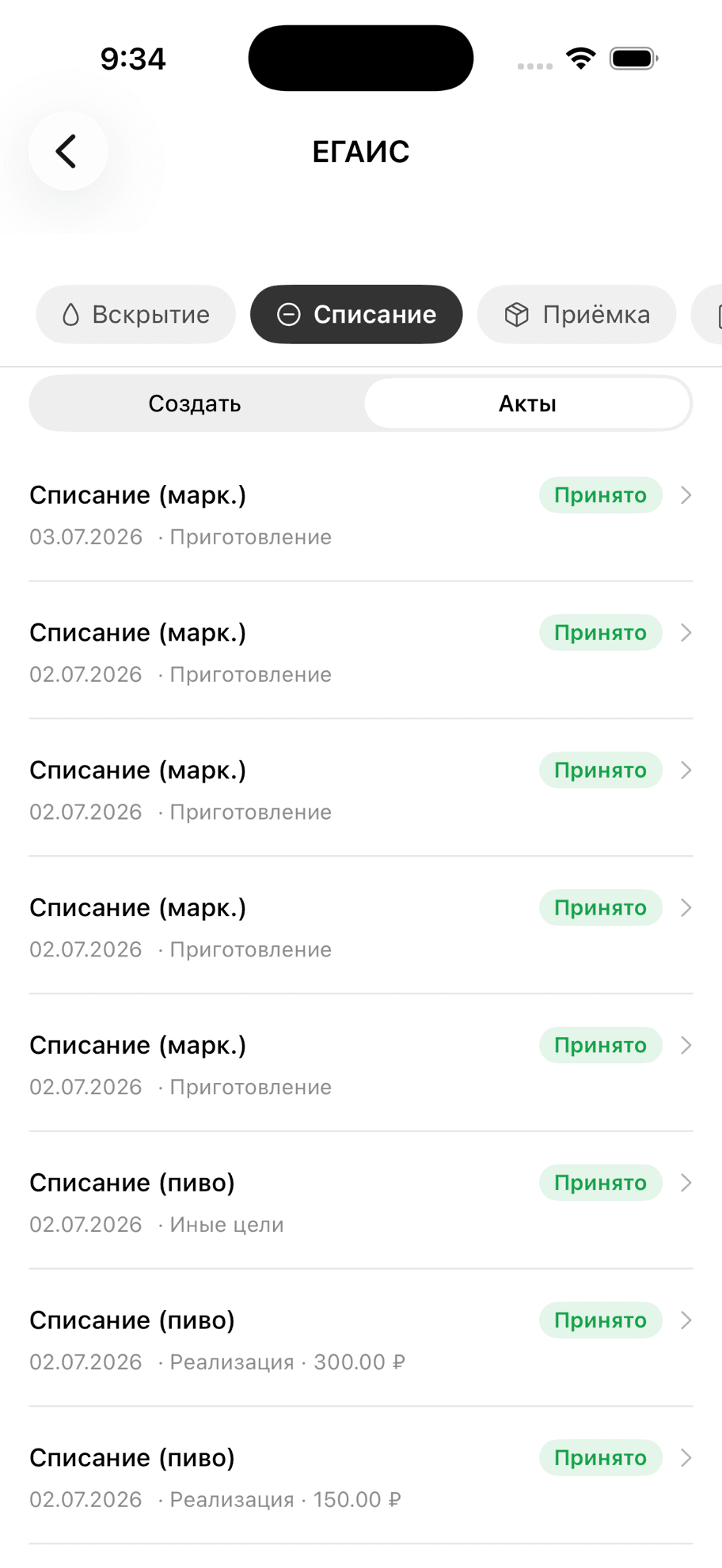
Акты — история отправленных актов
Подвкладка «Акты» на вкладке «Списание» показывает все ранее сформированные акты. Элементы экрана:
- Подвкладки «Создать» / «Акты» — «Акты» активна; переключитесь на «Создать» для оформления нового акта.
- Строки актов: тип акта («Списание (марк.)» для крепкого алкоголя, «Списание (пиво)» для пива), дата, основание и при наличии — цена реализации.
- Статус-плашка «Принято» (зелёная) — ЕГАИС подтвердил принятие акта. Другие возможные статусы: «Отправлен» (ожидает ответа ЕГАИС), «Ошибка» (отклонён, требует повторной отправки).
- Стрелка «>» в конце каждой строки — открывает детальную карточку акта с полным составом марок и кодом ответа ЕГАИС.
Инвентаризация
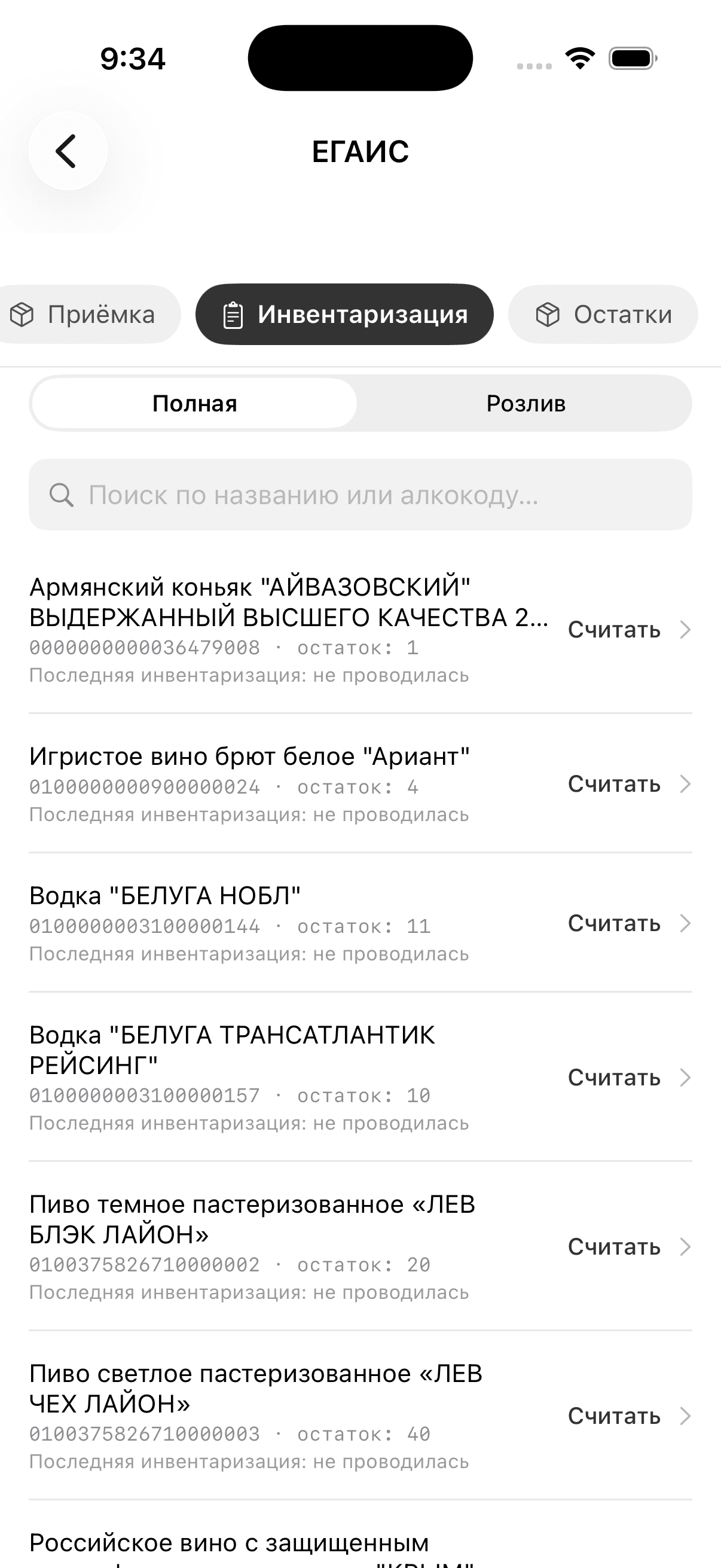
Инвентаризация · список позиций (режим «Полная»)
Вкладка «Инвентаризация» → подвкладка «Полная». Экран отображает все позиции крепкого алкоголя на балансе ЕГАИС:
- Подвкладки «Полная» / «Розлив» — «Полная» — пересчёт бутылок по акцизным маркам; «Розлив» — сверка остатков по вскрытым бутылкам в миллилитрах.
- Поле поиска «Поиск по названию или алкокоду…» — фильтрует список позиций.
- Строки позиций: наименование продукта, алкокод, количество марок по данным ЕГАИС («остаток: N»), дата последней инвентаризации («Последняя инвентаризация: не проводилась» — если ни разу не пересчитывали).
- Кнопка «Считать» справа от каждой позиции — открывает экран пересчёта для выбранного продукта, где можно сканировать марки физически присутствующих бутылок.
В экране пересчёта конкретной позиции: отображается заголовок с наименованием, ожидаемым числом марок и счётчиком «Добавлено: N»; поле ввода марки с иконкой камеры; таблица отсканированных марок (Марка / Продукт / Объём / Статус); блок выбора причины списания для неотсканированных бутылок — «Приготовление», «Иные цели» или «Недостача»; кнопки «Отмена» и «Завершить инвентаризацию» (активируется при наличии хотя бы одной марки).
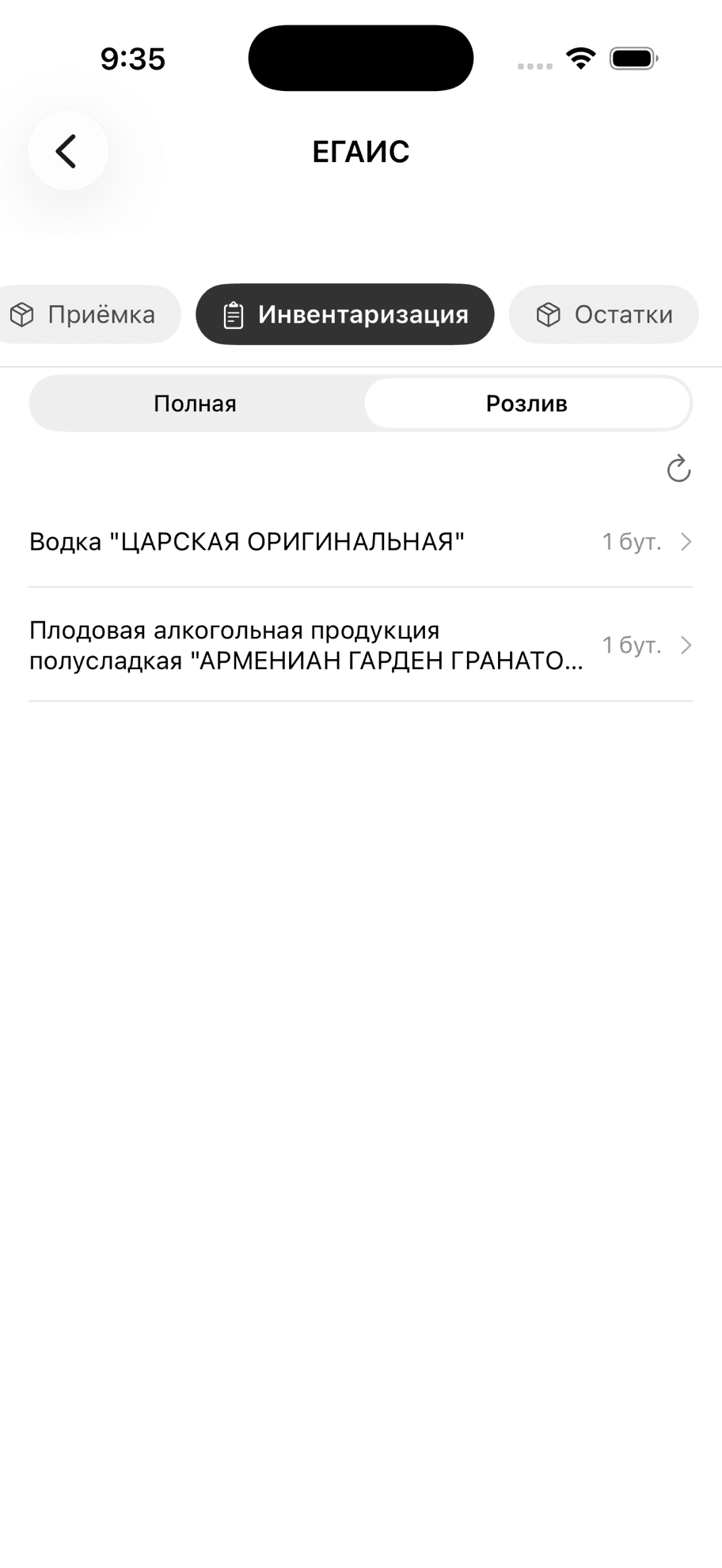
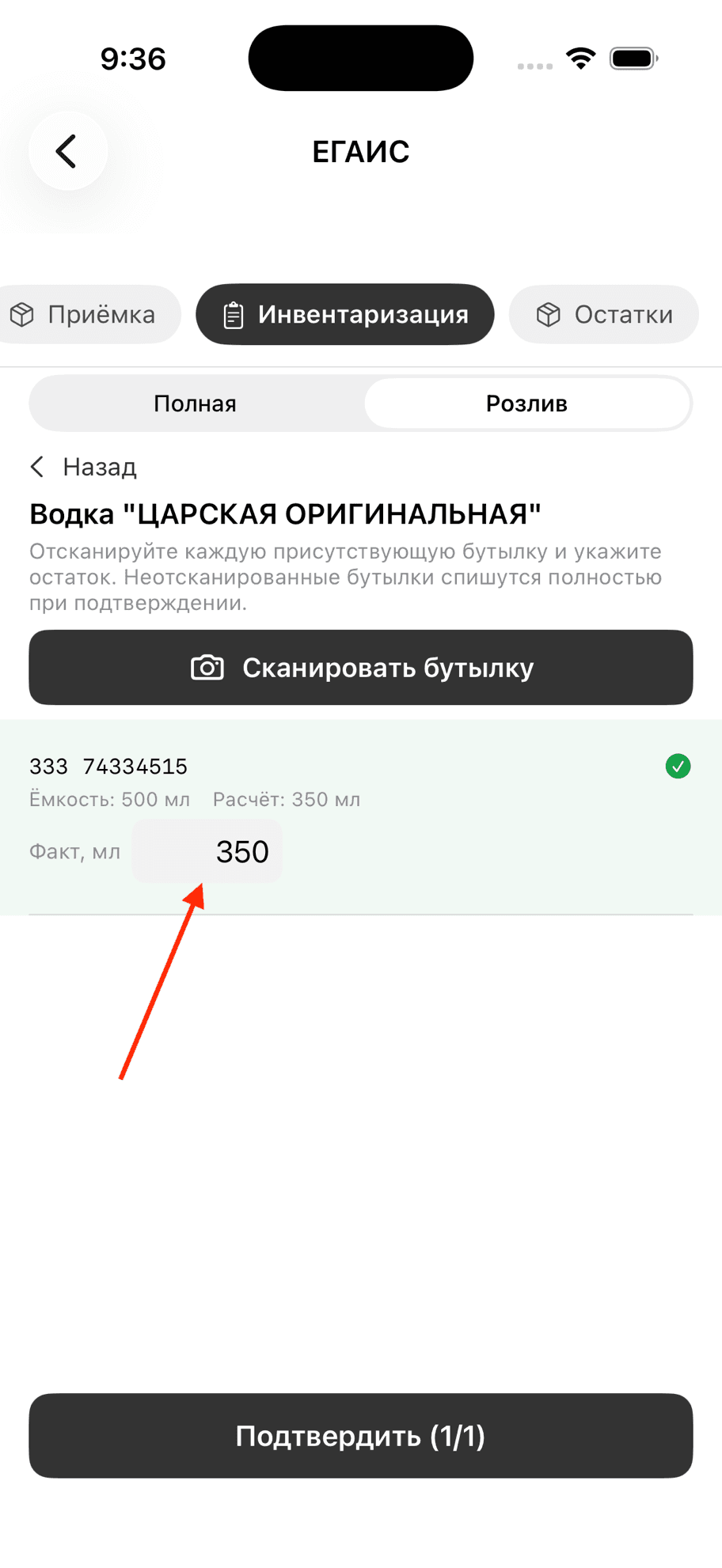
Инвентаризация · режим «Розлив»
Подвкладка «Розлив» — сверка фактического объёма в уже вскрытых бутылках. Два шага показаны на скриншотах:
Список вскрытых бутылок (первый скриншот):
- Кнопка обновления (↻) — обновляет список вскрытых бутылок с сервера.
- Строки позиций: наименование продукта и количество вскрытых бутылок («N бут.»); стрелка «>» открывает детальный экран этой позиции.
Детальный экран вскрытой бутылки (второй скриншот):
- «< Назад» — возврат к списку позиций без подтверждения изменений.
- Заголовок позиции — полное наименование продукта и пояснение «Отсканируйте каждую присутствующую бутылку и укажите остаток. Неотсканированные бутылки спишутся полностью при подтверждении».
- Кнопка «Сканировать бутылку» (чёрная, с иконкой камеры) — открывает сканер для считывания марки очередной вскрытой бутылки; после сканирования бутылка появляется в списке.
- Строки отсканированных бутылок: серия и алкокод, зелёная галочка (✓) — марка найдена; ёмкость бутылки; расчётный остаток по учётным данным («Расчёт: X мл»).
- Поле «Факт, мл» (редактируемое) — введите фактический объём оставшегося алкоголя в миллилитрах.
- Кнопка «Подтвердить (X/Y)» — в скобках счётчик «заполнено / всего». Нажатие фиксирует данные: система создаёт акты списания на разницу между расчётным и фактическим объёмом (основание «Приготовление»); неотсканированные бутылки этой позиции списываются целиком.
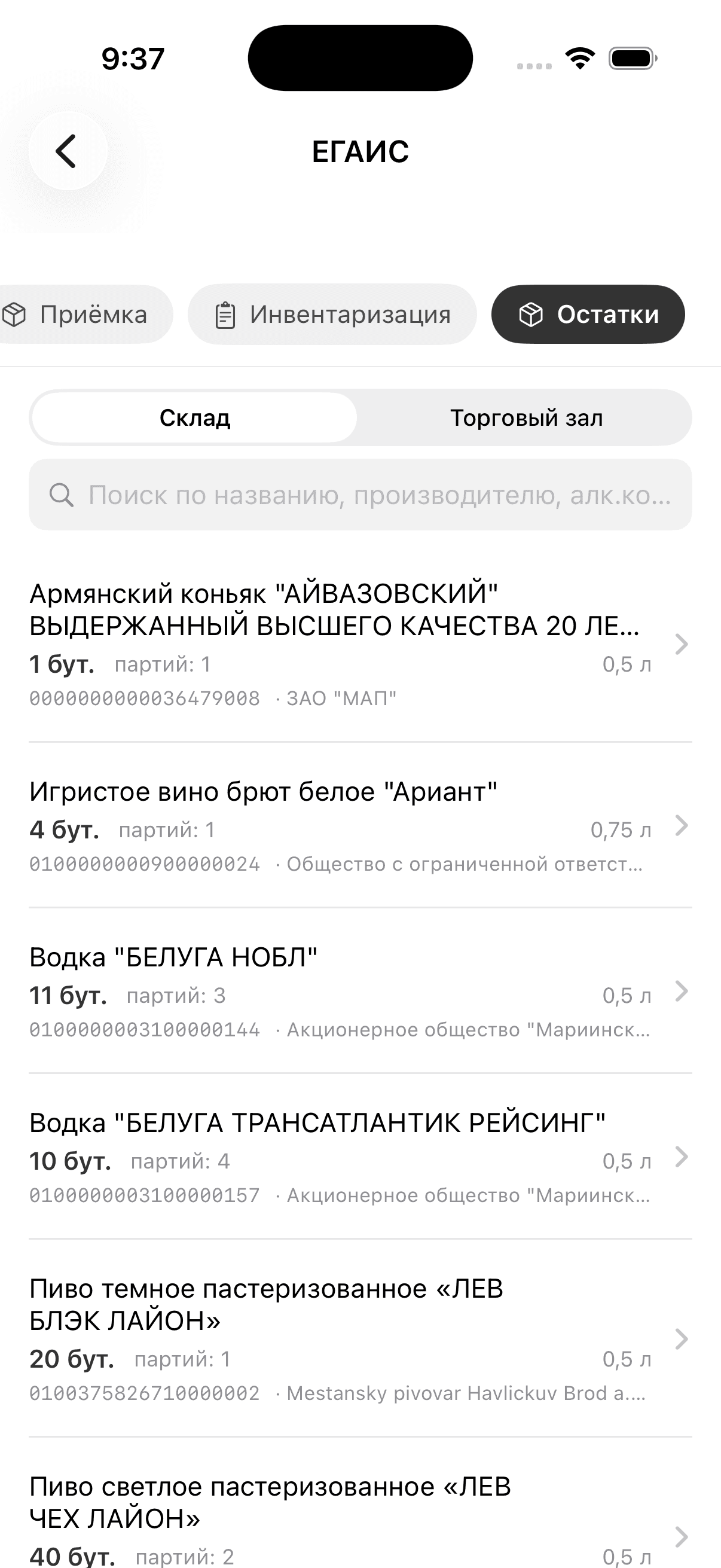
Остатки ЕГАИС
Вкладка «Остатки» содержит актуальный баланс продукции, числящейся на балансе ЕГАИС данного магазина. Элементы экрана:
- Подвкладки «Склад» / «Торговый зал» — отображает остатки по соответствующему регистру ЕГАИС (Р1 — торговый зал, Р2 — склад). Переключайтесь в зависимости от того, в каком регистре ведётся учёт.
- Поле поиска «Поиск по названию, производителю, алк.ко…» — фильтрует список по наименованию, производителю или алкокоду.
- Строки позиций: наименование продукта; количество бутылок и число партий («N бут. партий: M»); объём бутылки; алкокод; производитель. Нажатие на строку открывает детальный список партий с датами получения и количеством марок в каждой.
Сканирование
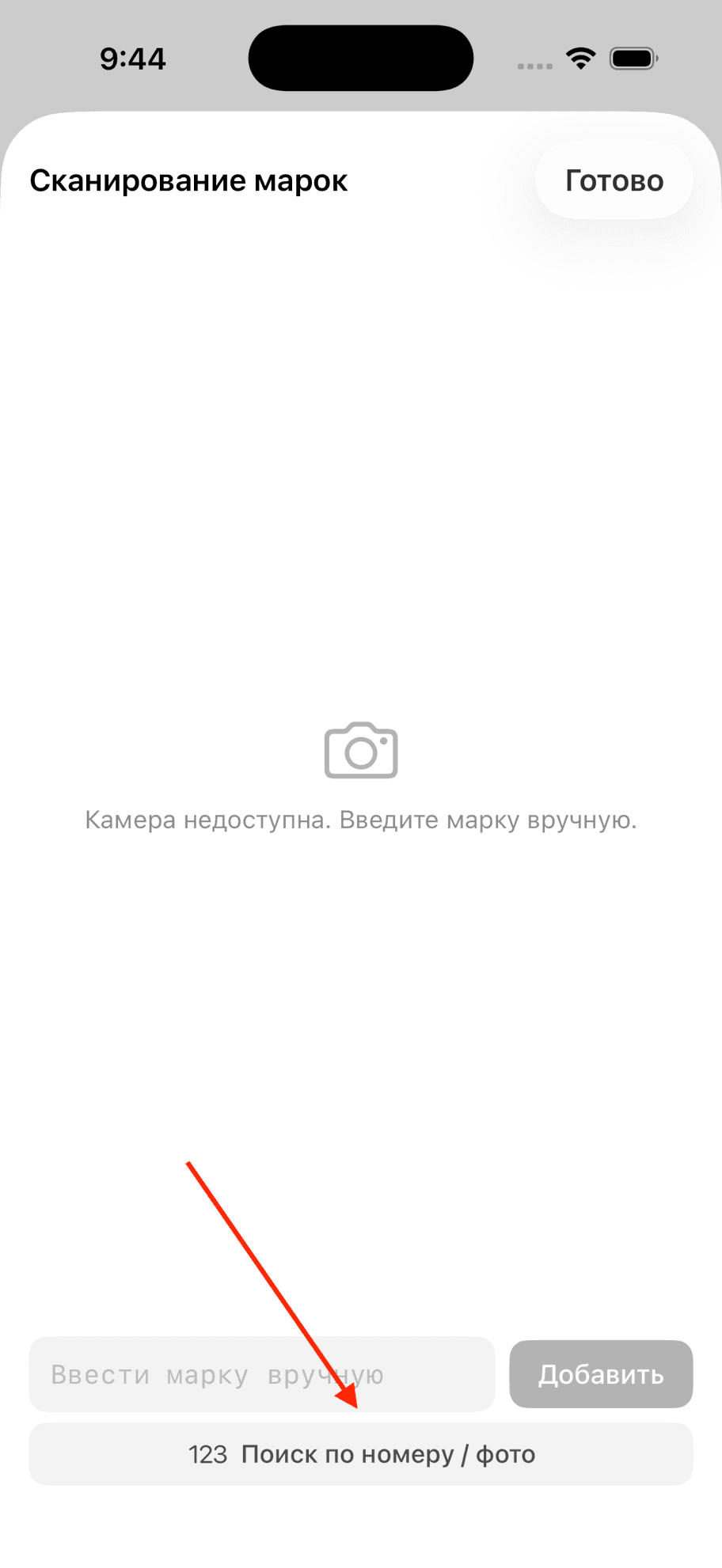
Сканирование акцизных марок — все варианты
Экран сканирования открывается из любого раздела, где требуется акцизная марка (вскрытие, приёмка, списание, инвентаризация). Предусмотрено три способа добавить марку:
Вариант 1 · ручной ввод (первый скриншот)
- Заголовок «Сканирование марок» — название экрана.
- Кнопка «Готово» (правый верхний угол) — завершить сессию сканирования и вернуться в предыдущий экран без дополнительных марок.
- Область камеры — когда разрешение на камеру не предоставлено, отображается заглушка «Камера недоступна. Введите марку вручную».
- Поле «Ввести марку вручную» — вставьте или наберите полный код акцизной марки (68 или 150 символов).
- Кнопка «Добавить» — подтверждает введённый код и добавляет марку в текущую операцию.
- Кнопка «123 Поиск по номеру / фото» — открывает альтернативный экран поиска по числовому коду с этикетки или фотораспознаванию.
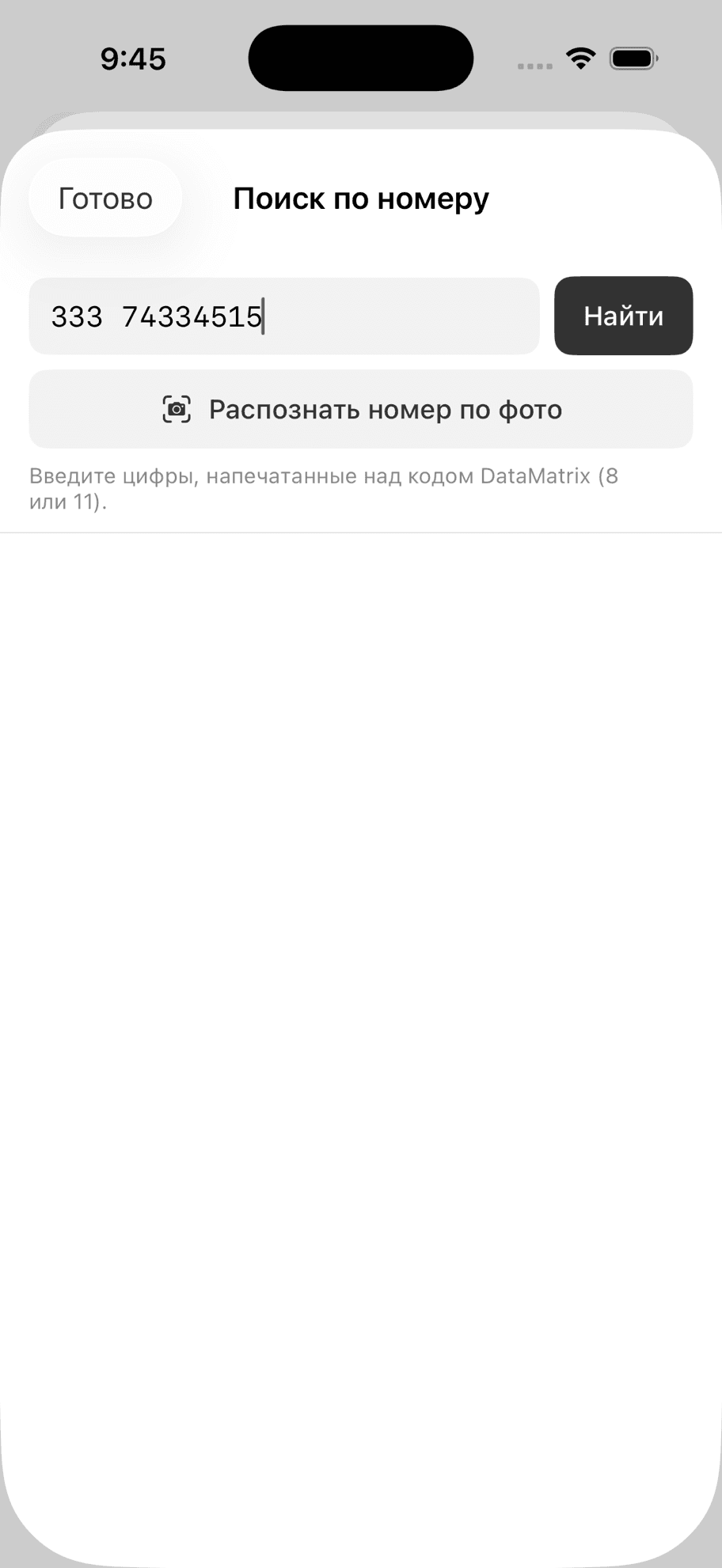
Вариант 2 · поиск по номеру (второй скриншот)
- Заголовок «Поиск по номеру», кнопка «Готово» слева — закрыть поиск и вернуться.
- Числовое поле ввода — введите 8 или 11 цифр, напечатанных над кодом DataMatrix на акцизной марке.
- Кнопка «Найти» (чёрная, справа) — выполняет поиск марки по введённым цифрам; при совпадении марка добавляется автоматически.
- Кнопка «Распознать номер по фото» (с иконкой камеры) — открывает камеру для автоматического распознавания цифр с этикетки без ручного набора.
- Подсказка — «Введите цифры, напечатанные над кодом DataMatrix (8 или 11)» — указывает, где найти нужные символы на этикетке.
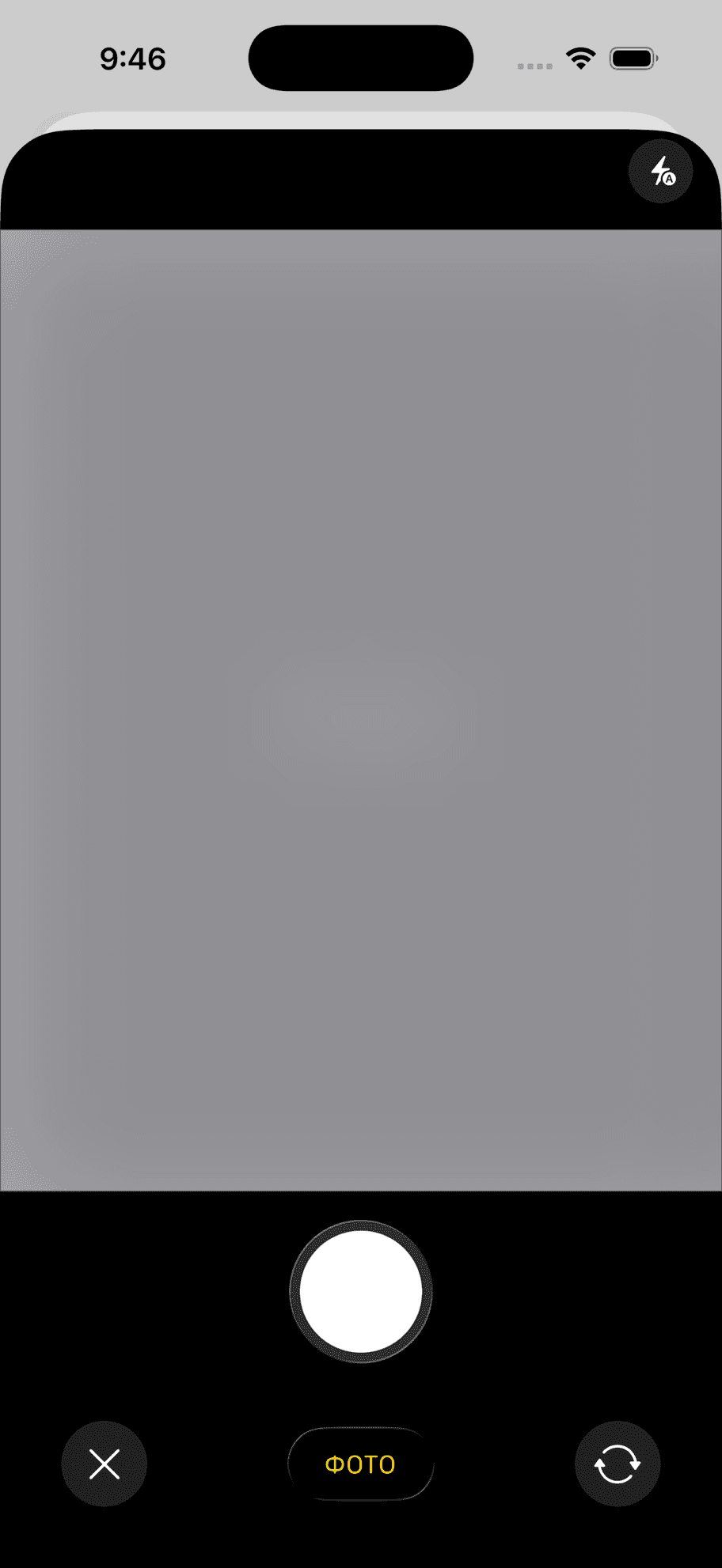
Вариант 3 · фотораспознавание (третий скриншот)
- Область видоискателя — наведите камеру на цифры, напечатанные над штрихкодом DataMatrix на акцизной марке.
- Иконка вспышки (верхний правый угол) — переключение режима вспышки: авто / включена / выключена.
- Кнопка спуска затвора (большой белый круг внизу по центру) — сделать фото для распознавания цифр.
- Метка «ФОТО» — обозначение текущего режима камеры.
- Кнопка «×» (нижний левый угол) — закрыть камеру и вернуться к числовому вводу.
- Кнопка поворота камеры (нижний правый угол) — переключить между фронтальной и основной камерой.
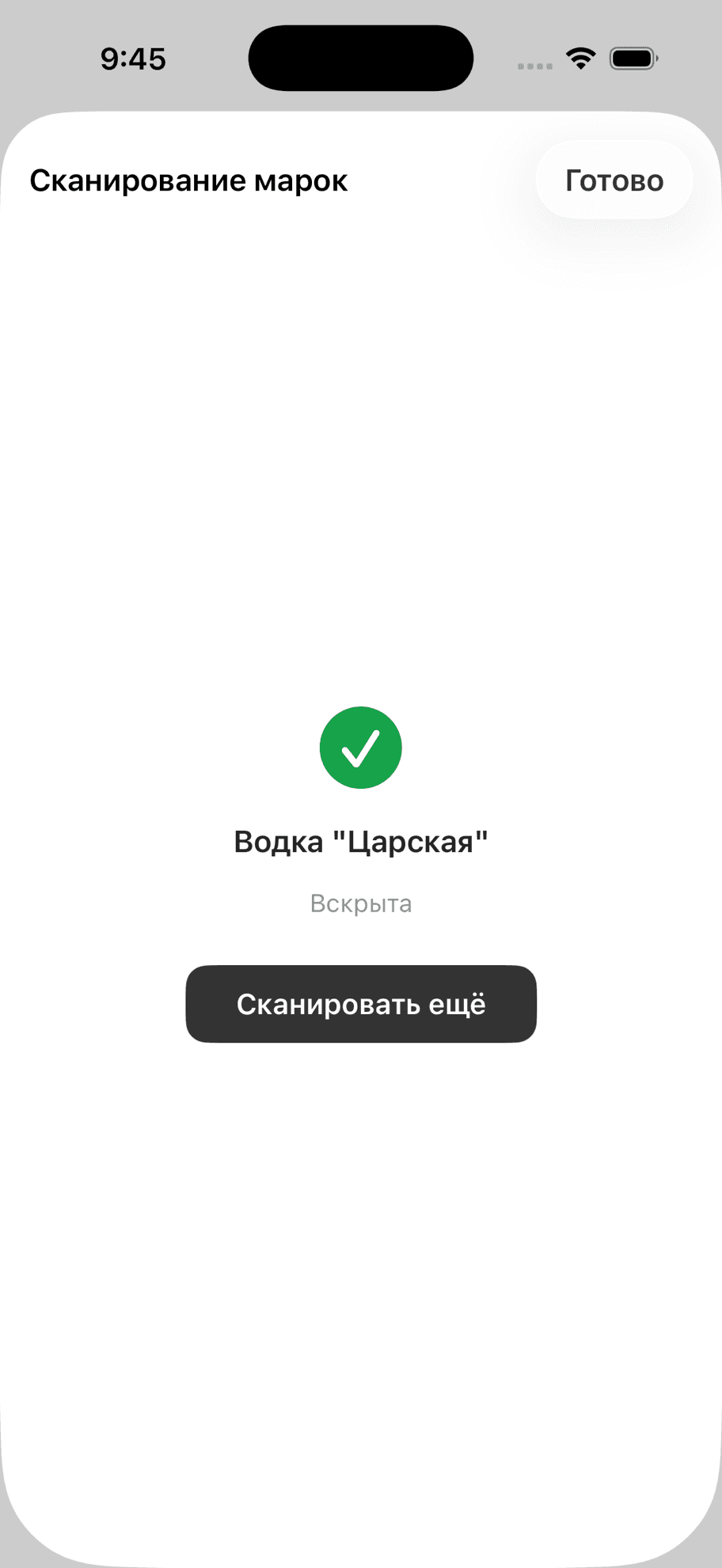
Результат успешного сканирования (четвёртый скриншот)
- Заголовок «Сканирование марок» и кнопка «Готово» — завершить сессию и вернуться в основной экран операции.
- Зелёная галочка (✓) — визуальное подтверждение успешного распознавания марки.
- Наименование продукта — полное название товара, к которому относится марка, по данным ЕГАИС.
- Статус операции — указывает результат: «Вскрыта» при операции вскрытия бутылки, «На балансе» при сканировании в рамках списания или приёмки.
- Кнопка «Сканировать ещё» (чёрная) — возвращает на экран сканирования для добавления следующей бутылки в рамках той же операции.